
هوية الجهاز في Entra: كيف تقرأ dsregcmd وتفرق بين Registered وJoined وPRT أثناء اختبار الاختراق؟

لقطة الجهاز تقول إنه موجود في إنترَا، والمسؤول يقول إنه مُدار، وسجل الدخول يرفضه لأنه غير مطابق. الثلاث جمل ممكن تكون صحيحة معًا. المشكلة تبدأ عندما تختصر هوية الجهاز وإدارته وامتثاله في علامة واحدة اسمها «جهاز الشركة».
بنقرأ حالة جهاز ويندوز تدريبي باستخدام أمر عرض معروف، ونربطها بسجل الدليل ومحاولة وصول مصرح بها. كذلك بنفهم وظيفة رمز التحديث الأساسي على مستوى التصميم. ما نحتاج استخراج رموز أو مفاتيح أو إعادة استخدامها؛ اختبار حد الثقة هنا يبدأ بفهم الحالة التي يعتمد عليها القرار، لا بجمع أسرار المستخدم.
أربع أسئلة بدل علامة نعم واحدة
اسأل أولًا عن علاقة الجهاز بالدليل، ثم من يديره، ثم هل يحقق سياسة الامتثال المقصودة، ثم هل سمح المورد بالعملية التي تختبرها. هذه الأسئلة ترتبط ببعض، لكنها ما تجيب بالضرورة بنفس النتيجة وفي نفس الوقت.
الجهاز قد يكون معروفًا للدليل بدون تسجيله في إدارة الأجهزة. وقد يكون مُدارًا لكن سياسة الامتثال ترفض إعدادًا فيه. وقد يحقق الامتثال لكن المستخدم ما يملك صلاحية على المورد. لهذا ابدأ بتحديد أي طبقة تدخل في الوعد الأمني الذي تراجعه.
في المثال، مختبر الشركة يريد الوصول إلى مورد تدريبي من جهاز مُدار مطابق فقط. نحتاج مطابقة الجهاز في الدليل والإدارة، وقراءة حالته في الوقت المناسب، ثم حدث الدخول الذي استعمل تلك الحالة. صورة الجهاز في قائمة عامة تجيب عن وجود سجل، لكنها ما تثبت بقية هذا الوعد.
الجهاز Registered يربط حساب عمل، لا يعيد تعريف كل الجهاز
تسجيل جهاز في إنترَا يدعم حالات مثل استخدام جهاز شخصي أو محمول للوصول إلى موارد العمل. هذا يختلف عن أن تصبح هوية المؤسسة هي طريقة تسجيل الدخول إلى الجهاز نفسه. لذلك ظهور علاقة تسجيل لا يخبرك وحده عن ملكية الجهاز أو كل ضوابطه المحلية.
Microsoft Entra Registered
Workplace Join
إذا كان الموظف يسجل الدخول محليًا ثم يضيف حساب عمل للتطبيقات، راجع سياق الحساب الذي تقرأ حالته. لا تفترض أن حسابًا ثانيًا على نفس الجهاز يحمل نفس علاقة التسجيل أو نفس جلسة الدخول إلى خدمات المؤسسة.
في المراجعة الأمنية، التوقع يحدد أهمية هذا النوع من العلاقة. قد تسمح المؤسسة بجهاز شخصي ضمن حماية تطبيق مناسبة، وقد تتطلب جهازًا مُدارًا لغرض آخر. لا تصنف كل جهاز مسجل على أنه ضعيف، ولا تعتبر مجرد التسجيل تحقيقًا لكل متطلبات جهاز الشركة.
Joined وHybrid Joined يغيران طريقة قراءة السياق
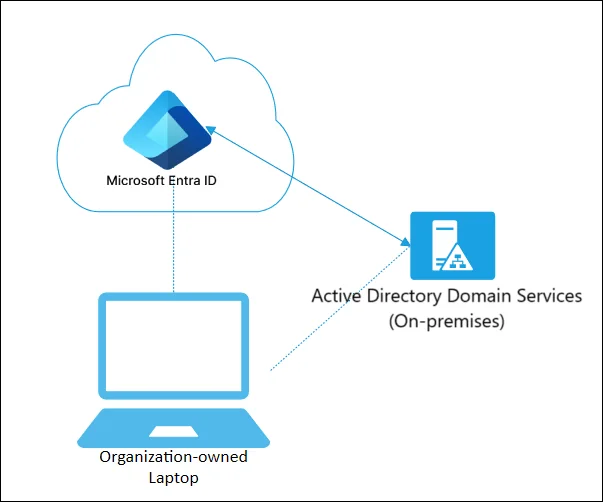
الجهاز المرتبط مباشرة بإنترَا يختلف عن جهاز يرتبط بالدليل المحلي ويكون له ارتباط هجين مع إنترَا. الصورة المرفقة من الوثيقة الرسمية توضح وجود الدليلين في الحالة الهجينة. الرسم يساعد في فهم الأطراف؛ ما يثبت أن أي جهاز بعينه اكتملت خطوات ارتباطه.
Microsoft Entra Joined
Microsoft Entra Hybrid Joined
في الهجين، وجود الجهاز داخل الدليل المحلي ما يثبت وحده اكتمال الحالة السحابية. تحتاج القراءة المحلية والسجل السحابي والتوقيت. جهاز يظهر في حالة انتظار قد يكون في مرحلة انتقالية، ولا ينبغي أن تصفه كحالة ارتباط مكتملة لمجرد ظهور اسمه.
اربط النوع بوظيفة البيئة. بعض المؤسسات ما زالت تعتمد سياسات وخدمات محلية، وأخرى تتجه لإدارة سحابية. المختبر ما يحتاج تحويل تصميم العميل إلى التصميم الذي يعرفه؛ يحتاج تحديد الحدود الفعلية في التصميم الموجود وفحص توقعاته.
استخدم أمر العرض في سياق المستخدم الصحيح
على جهاز ويندوز يملكه فريق اللاب، يمكنك قراءة الحالة بالأمر التالي:
dsregcmd /status
العملية تعرض معلومات الحالة والتشخيص. سجّل الحساب الذي شغّلها والسياق والوقت، واقرأ أقسام الجهاز والمستخدم كلًا في موضعه. بعض حقول المستخدم تحتاج سياق المستخدم الحالي كي تعطي وصفًا صالحًا، وقد تختلف القراءة عند التشغيل بصلاحيات مرتفعة.
لا تجعل فتح نافذة إدارية حلًا آليًا لكل اختلاف في الناتج. إذا كان السؤال عن جلسة موظف، ابدأ بقراءة تخص ذلك الحساب داخل تجهيز مصرح، ثم اطلب من المسؤول بيانات إضافية عند الحاجة. تشغيل الأمر بحساب آخر قد يغير ما تظن أنك تقيسه.
ولا تستخدم أوامر مغادرة الدليل أو إعادة التسجيل لمجرد التعلم من الخطأ. هذه تغييرات تشغيلية مختلفة عن عرض الحالة. المقال يركز على القراءة وربط الأدلة، وليس إصلاح ارتباط جهاز إنتاج بالتجربة العشوائية.
اقرأ أعلام الارتباط مع بعض
في قسم الجهاز، راجع حقلي الارتباط السحابي والمحلي معًا. في حالة الربط الهجين المتوقعة يظهر الاثنان بنعم؛ أما الارتباط السحابي المباشر فيختلف عن وجود ارتباط محلي وحده. علاقة التسجيل المرتبطة بالمستخدم تظهر في قسم المستخدم، فلا تبحث عنها فقط في أعلام الجهاز.
AzureAdJoined
DomainJoined
WorkplaceJoined
اكتب وصفًا من القراءة بدل حكم عام. مثلًا: «الحالة المحلية تظهر ارتباطًا بالدليل المحلي، ولم يظهر ارتباط سحابي مكتمل في هذه القراءة». بعدها طابقها بالسجل السحابي عبر المسؤول. لا تقل إن الجهاز غير معروف مطلقًا أو إنه غير مُدار لمجرد علم واحد.
إذا عندك جهازان في اللاب، قارن أقسام الناتج بدل مقارنة كلمة واحدة. هدف التمرين أن تعرف أي قسم يصف الجهاز وأي قسم يصف حسابًا داخله. هذا الفرق يفيدك في اختبار الوصول المشروط أكثر من حفظ ترتيب الأسطر.
DeviceAuthStatus ما يقيس صحة الجهاز كاملة
حالة توثيق الجهاز في هذا الناتج تتعلق بوجوده وتمكينه في إنترَا أو بقدرة الفحص على تنفيذ التحقق. ليست بديلًا عن تقييم الامتثال ولا فحص البرمجيات أو إعدادات الجهاز. كلمة نجاح في هذا الحقل ما تعني أن جميع سياسات حماية الجهاز نجحت.
DeviceAuthStatus
إذا ظهر خطأ، اقرأ الرسالة والسياق قبل كتابة أنه جهاز محذوف أو معطل. قد يكون الفحص لم يتمكن من العمل بسبب اتصال يحتاجه. اطلب من المسؤول مطابقة سجل الجهاز وحالته، واربط ذلك بوقت القراءة. دليلان مستقلان يفسران الخطأ أفضل من استنتاج كبير من كلمة واحدة.
في تقريرك، سمِّ معنى الحقل الذي استندت إليه. عبارة «الجهاز سليم» واسعة جدًا. الأدق أن تقول ما أثبته الفحص عن سجل الهوية، ثم تعالج الامتثال والإدارة والاتصال في أسطر منفصلة عندما تكون داخل النطاق.
رابط MDM ما يثبت أن هذا الجهاز مسجل في الإدارة
قد تظهر عناوين خدمات إدارة الأجهزة ضمن بيانات المستأجر لأن إعداد التسجيل التلقائي موجود. ظهور العنوان ما يثبت أن الجهاز الحالي تلقى سياسات إدارة أو أن عملية تسجيله اكتملت. هذه نقطة سهلة التفويت عندما تتعلم قراءة الناتج بسرعة.
MDM
Intune Enrollment
اطلب سجل الجهاز في منصة الإدارة، ومعرفه وربطه بسجل إنترَا ونوع التسجيل وآخر اتصال مناسب. إذا تطابقت الأسماء لكن المعرفات أو الوقت تختلف، لا تجمعها كأنها جهاز واحد. إعادة تجهيز جهاز أو تغيير اسمه قد تترك سجلات قديمة تحتاج تفسيرًا.
في اللاب، جهز المسؤول جهازًا مرتبطًا بالدليل لكنه غير مسجل في إدارة الأجهزة، وآخر مسجلًا. قراءة العناوين وحدها قد لا تعزل الحالتين. هذه المقارنة تعلمك أن حقل اكتشاف الخدمة يصف إعدادًا متاحًا، بينما إثبات الإدارة يحتاج أثر تسجيل وسياسة على الجهاز المقصود.
وش وظيفة PRT في الرحلة؟
رمز التحديث الأساسي جزء من بنية تسجيل الدخول الموحد على منصات تدعم هذا المسار. تستخدمه مكونات وسيطة معتمدة ضمن رحلة طلب رموز التطبيقات. ما نحتاج نعامله ككلمة مرور نصية أو كرمز وصول مباشر لكل واجهة.
Primary Refresh Token
PRT
Web Account Manager
CloudAP
الفرق مهم للمختبر: وجود حالة تشير إلى الرمز لا يثبت أن عملية معينة حصلت على رمز للمورد أو أن المورد قبلها. كذلك حالة الجهاز وحدها ما تشرح كل شروط المصادقة والتفويض. راجع رحلة الطلب التي تخص حساب اللاب والمورد بدل القفز من حالة تسجيل الدخول الموحد إلى نتيجة وصول شامل.
التفاصيل تختلف بين المنصات وأنواع التسجيل والوسيط المستخدم. هذا المقال يقيس مثال ويندوز، فلا تنقل نفس أسماء الحقول أو مكونات الرحلة حرفيًا إلى هاتف أو جهاز آخر. اقرأ الوثيقة التي تخص المنصة قبل بناء التجربة.
حماية الربط بالجهاز تستحق مراجعة مستقلة
تصميم رمز التحديث الأساسي يتضمن حماية تربطه بسياق الجهاز، وتدخل مفاتيح ومكونات حماية في الرحلة بحسب المنصة والتجهيز. لذلك وجود الرمز ما يعني أنك تستطيع نسخه إلى جهاز آخر واستعماله كأنه ملف إعداد عادي. الحديث عن الرمز يجب أن يميز التصميم من حالة حماية الجهاز الفعلية.
في المراجعة، اسأل عن إعداد الجهاز المدعوم وطريقة حماية مفاتيحه وإدارة دورة حياته. يمكن للمسؤول تقديم بيانات وصفية تثبت حالة الحماية دون استخراج المفتاح الخاص. ما تحتاج جمعه أو نقل الرمز إلى أداة خارجية حتى تكتب أن ضبط الحماية يحتاج مراجعة.
إذا كان نطاق المشروع يشمل اختبار مقاومة سرقة الرموز، فهذا مشروع بتجهيزات وحدود مختلفة. لا تضمه تلقائيًا إلى جلسة قراءة الهوية. المقال الحالي يشرح سبب أهمية الرمز وكيف تربط حالته بالأدلة، ويترك الأسرار الحية داخل مكوناتها المعتمدة.
AzureAdPrt يخص مستخدمًا وسياقًا
عند قراءة هذا الحقل في السياق المناسب على جهاز اللاب المرتبط، افهمه كإشارة إلى وجود رمز للمستخدم المسجل دخوله، لا قائمة رموز جميع المستخدمين ولا شهادة بأن كل تطبيق يستطيع الوصول. دوّن الوقت والحساب، ثم اربط ذلك بأثر العملية التي تختبرها.
AzureAdPrt
ظهور لا يحتاج تحقيقًا من جهة تسجيل الدخول الموحد عندما يكون الرمز متوقعًا، لكنه ما يثبت وحده أن كل وصول سحابي مستحيل. بعض العمليات قد تستخدم رحلة تفاعلية مختلفة. وبالمثل، ظهور نعم ما يلغي شروط المورد أو الوصول المشروط في طلب لاحق.
لا تجمع مخرجات جلسة مستخدم قديمة مع حدث مستخدم آخر. في الجهاز المشترك، راجع الهوية التي تخص التشخيص نفسه، وأي أوقات تظهر معه. القراءة المهنية تربط المستخدم بالعملية، بينما قراءة الجهاز كأنه حساب واحد دائم تخلق استنتاجات مضللة في بيئات الدعم والأجهزة المشتركة.
تمرين مقارنة بدون تغيير الثقة أثناء الاختبار
يجهز مسؤول اللاب جهازين مختلفين بالحالة المعتمدة، ومستخدمًا تدريبيًا وموردًا غير حساس. تبدأ بقراءة الحالة المحلية لكل جهاز في السياق الصحيح، ثم تحصل على سجلات الهوية والإدارة المقابلة من المسؤول. لا تغير التسجيل ولا تفعل استثناءً أثناء الجلسة.
بعدها نفذ عملية وصول محددة ومصرحًا بها، وسجل الحدث على المورد. اكتب لكل حالة: نوع الارتباط، والإدارة، والامتثال المتاح، وسياق المستخدم، ووضع السياسة، ونتيجة العملية. إذا خالفت النتيجة التوقع، راجع بيانات الحدث قبل تفسيرها كفجوة.
قد تكون الملاحظة أن الفريق يعتقد أن الارتباط السحابي يساوي الإدارة، بينما تصميم الوصول يحتاج امتثالًا لم يُفرض في الحالة المقاسة. وقد تكون المشكلة سجلًا قديمًا يضلل المراجعة، أو مجرد إعداد لاب ناقص. التمرين ما يضمن نتيجة مثيرة؛ يضمن أنك تعرف كيف تفصل الاحتمالات بدل جمعها في عنوان تجاوز.
السجلات القديمة والأسماء المتشابهة تضيع الربط
جهاز أُعيد تجهيزه قد يبقى له سجل قديم، وقد يوجد اسم مشابه لجهاز آخر. لذلك طابق معرف الجهاز ومعرف منصة الإدارة والتوقيت الذي يخص العملية. الاسم الظاهر للمساعدة، لا المرجع الوحيد الذي يثبت العلاقة بين القراءات.
في المراجعة، اسأل عن دورة إزالة الأجهزة من الخدمة ومن المسؤول عن تعطيل سجلات الهوية وإدارة الشهادات والوصول. لا تحذف سجلًا إنتاجيًا خلال الاختبار لمجرد أنه يبدو قديمًا. قد يكون مرتبطًا بوظيفة أو مفتاح استرداد أو حاجة تشغيلية تحتاج مراجعة المالك.
النتيجة هنا قد تكون نقصًا في دورة الحياة يجعل الفريق يعتمد على سجل لا يمثل الجهاز الحالي. إثباتها يحتاج حالة ومعرفات وتأكيدًا من الإدارة. مجرد تاريخ اتصال قديم وحده ما يثبت أن جهازًا مخترقًا أو أن رمزًا فيه ما زال صالحًا.
ماذا تكتب في التقرير، وماذا تترك في ملف الأدلة؟
اكتب سلسلة واضحة: الجهاز المقصود، وسياق الحساب، ومعنى حقول الحالة، ومطابقة سجل الهوية والإدارة، ثم حدث الوصول والتوقع المعتمد. أرفق أقل بيانات لازمة لفهم السبب، واحفظ التفاصيل التي قد تكشف بنية المؤسسة في ملف الأدلة المقيد.
لا تصف نتيجة أمر محلي على أنها حكم نهائي على المستأجر. إذا لم تتوفر حالة الإدارة أو السجل السحابي، اذكر أن المطابقة لم تكتمل. وإذا كان التحقق اقتصر على قراءة، لا تدّع أنك أثبت استعمال رمز أو تجاوز مصادقة. هذه الحدود ترفع قيمة التقرير لأن القارئ يعرف أين ينتهي الدليل.
التوصية تتبع السبب: تحسين مطابقة السجلات، أو ضبط توقع إدارة الجهاز، أو معالجة تغطية سياسة، أو مراجعة حماية الجهاز وفق نطاق المشروع. بعد الإصلاح، أعد الحالة التدريبية نفسها وقارن الأدلة. تغيير اسم الجهاز أو ظهور علامة جديدة في لوحة واحدة ما يكفي لإغلاق الملاحظة.
المراجع ومصدر الرسم
الأمر والحقول تُقرأ بحسب منصة الجهاز وسياقه. أمثلة المقارنة وخطة جمع الأدلة في المقال سيناريوهات تعليمية مستقلة.
Troubleshoot devices using dsregcmd
https://learn.microsoft.com/en-us/entra/identity/devices/troubleshoot-device-dsregcmd
Primary Refresh Token
https://learn.microsoft.com/en-us/entra/identity/devices/concept-primary-refresh-token
Registered devices
https://learn.microsoft.com/en-us/entra/identity/devices/concept-device-registration
Hybrid joined devices — مصدر الرسم الخارجي
https://learn.microsoft.com/en-us/entra/identity/devices/concept-hybrid-join
ولفهم قراءة القرار بعد معرفة حالة الجهاز، راجع مقال الرصد والاستثناءات:
https://courses.cyberpts.com/community/153/akhtbar-conditional-access-fy-entra-lysh-aldkhwl-ynjh-walsyash-tqwl-failure-afhm
الحركة المفيدة في الاختبار مو البحث عن كل علامة نعم. المفيد أنك تعرف ما السؤال الذي تجيب عنه العلامة، ومن المستخدم الذي تخصه، وما الدليل الإضافي الذي تحتاجه قبل ربطها بقرار وصول.